April 18, 2016

Đồng bộ hóa dữ liệu với Microsoft SyncToy

SynToy là 1 phần mềm miễn phí do Microsoft phát triển, có chức năng đồng bộ hóa, sao chép và sao lưu dữ liệu giữa các thư mục. Cụ thể, các bạn có thể đồng bộ dữ liệu của 2 folder nằm ở 2 ổ đĩa, giữa máy tính và ổ đĩa USB, giữa 2 máy tính…
Để cài đặt SyncToy 2.1 yêu cầu các bạn phải cài đặt Microsoft .NET Frameworks V2.0

1. Download SyncToy và cài đặt. Click Create New Folder Pair để chọn thư mục nguồn (cần backup) và thư mục đích (nơi chứa bản backup)
2. Chọn các thư mục 
Trên trang kế tiếp, bạn hãy chọn các thư mục mà mình muốn đồng bộ.
Đầu tiên, “Left Folder” là thư mục gốc, có nghĩa rằng bạn sẽ tạo hầu hết các thay đổi trong thư mục này, và các thay đổi đó của bạn sẽ được đồng bộ đến một địa điểm nào đó.
Right Folder” là thư mục sẽ lưu dữ liệu đồng bộ, 


Sau đó chọn Synchronize, bước tiếp theo đặt tên cho folder pair để dễ quản lý vì có thể tạo ra nhiều folder pair khác nhau.


3.Phướng thức đồng bộ
Để đồng bộ, chọn Run; quá trình đồng bộ sẽ diễn ra sau đó.


5. Tạo lịch đồng bộ tự động TASK SCHEDULER + SYNCTOY
- Vào mở Task Scheduler lên chọn Creat Task 

- Đặt tên cho Task tại tab General


- tab Trigger chọn chu kì đồng bộ/ backup
- Tab Action: mục action chọn start a program, 
program/script : Click Browse đến file SyncToyCmd.exe trên máy của bạn. Nhớ thêm tham số -R (và tên cặp thư mục nếu chỉ muốn đồng bộ cặp thư mục đó). Click tiếp Next và Finish là hoàn tất
SyncToy có thể chạy ở chế độ command line. Vào thư mục cài đặt SyncToy (thường là C:\Program Files\SyncToy 2.1 nếu cài SyncToy version 2.1) bạn sẽ thấy file SyncToyCmd.exe
Để chạy đồng bộ tất cả các cặp thư mục mở cửa sổ command line và gõ dòng lệnh:
C:\Program Files\SyncToy 2.1\SyncToyCmd.exe -R

Nếu chỉ muốn đồng bộ 1 cặp thư mục cụ thể nào đó thì thêm tên cặp thư mục vào cuối dòng lệnh, nhớ đặt tên cặp thư mục trong ngoặc kép "", ví dụ:
C:\Program Files\SyncToy 2.1\SyncToyCmd.exe -R "SyncToy backup LXT"
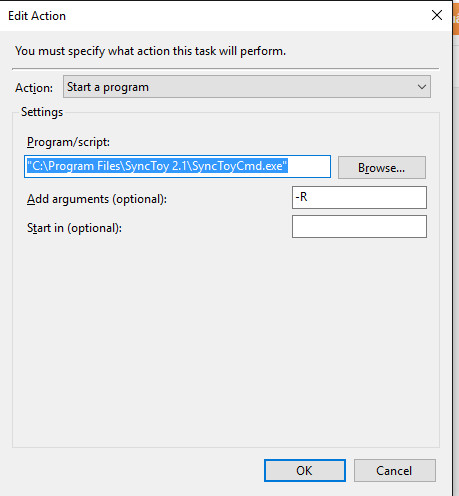
Ok đến đây đã tạo xong lịch backup tự động cho sync, lưu ý khi đồng bộ lên server thì user của bạn phải có quyền đọc ghi thì mới đồng bộ được.

Bài viết có tham khảo nhiều nguồn.

March 25, 2016

Change password user AD 2k8r2 by web

 Việc đổi password user với các PC đã join Domain thì quá đơn giản. Nhưng hôm nay mình sẽ hướng dẫn cho a/e các change password cho các PC không join domain
- Đối với 2k3 thì các bạn có thể dùng IIS 6 vì nó có hỗ trợ tính năng này. Nhưng với 2k8 trở đi thì IIS 7 trở đi đã không còn hỗ trợ mà bạn cần phải
  • Sử dụng 1 phần mềm do hãng thứ 3 cung cấp. Đương nhiên các soft này sẽ có tính phí, hay giới hạn các tính năng ... Một vài tool như
    • http://shink.in/ydWLE
    • http://shink.in/nGXkc
    • http://shink.in/FrRXM
    • ...

=> và điểm chung là đều có phí và dùng thử với số lượng user giới hạn ...

  • Các bạn có thể cài đặt Exchange và lợi dụng nó để làm vấn đề này. Tuy nhiên nó sẽ làm cho Server bạn làm việc nhiều hơn, nếu cty của bạn không có nhu cầu dùng EXchange. Và phí bản quyền của Exchange cũng không rẻ 
  • Nhưng nếu bạn biết code thì việc này trở nên đơn giản, bạn có thể code 1 tool để change password user. Và bài viết dưới đây sẽ sử dụng code của 1 vài người nào đó đã public để thực hiện công việc này  Bạn có thể edit theo ý muốn và thêm chức năng cho nó nếu bạn biết code 


I. Yêu cầu
- Trên máy AD server 2008 R2 phải cài IIS và ASP.net 
- Cài đặt .NET 4.5. Bạn có thể download trên trang chủ microsoft  http://shink.in/ckREX

- Download source web này: http://shink.in/CKspW

or link này: never die: http://shink.in/OTHSY

II. Cấu hình
1. Các bạn giải nen source web ở trên vào đường dẫn C:\inetpub\wwwroot\
2. Trên AD 2k8 các bạn sử dụng IIS vào tạo 1 site cho Source ở trên như hình dưới đây


- Các bạn lưu ý nhớ chọn .NET 4.0 nhé nếu không nó báo lỗi ngay (vì web này code trên .NET 4 mà ). Nếu các bạn có DNS thì có thể để tên miền còn nếu không thì các bạn bỏ IP vào cũng được


3. Client
- Bây giờ các bạn sử dụng 1 client (nhớ trỏ DNS về DNS server của bạn) để thực hiện change pass user


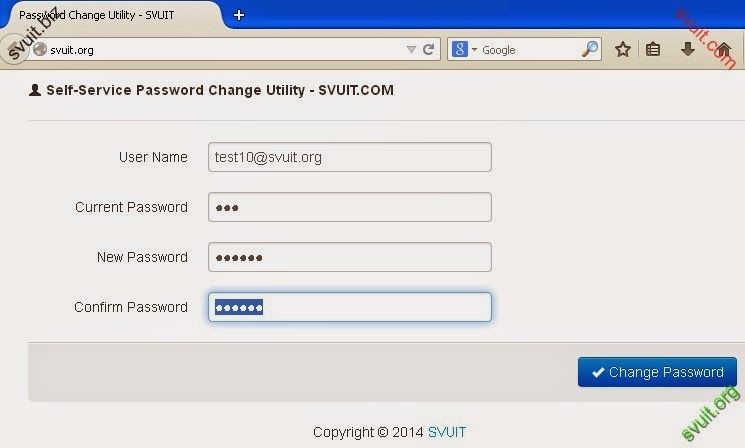
- Thực hiện Change password user bằng Web


- Và change password thành công


III. Lỗi và fix
- Sau đây là 1 vài lỗi mình gặp trong quá trình cài đặt và cách fix
1. Lỗi do group policy
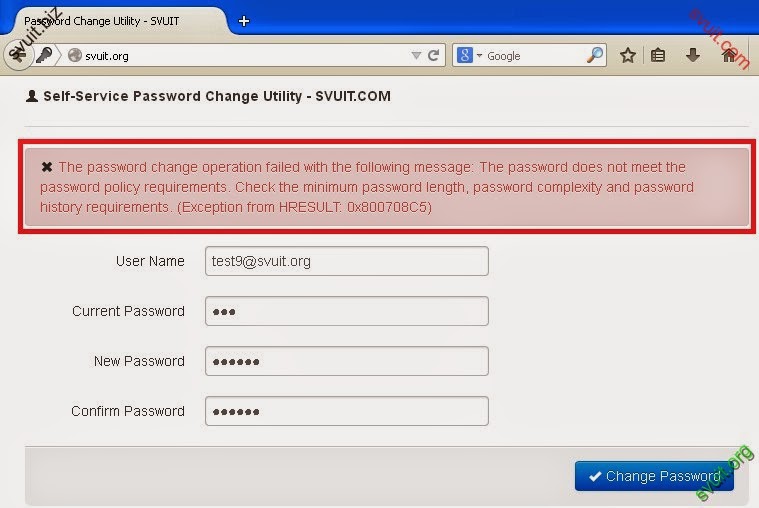
- Khi các bạn change pass và gặp lỗi
The password does not meet the password policy requirements. Check the minimum password length, password complexity and password history requirements. (Exception from HRESULT: 0x800708C5)


FIX:
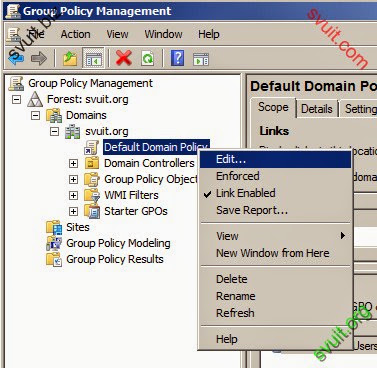
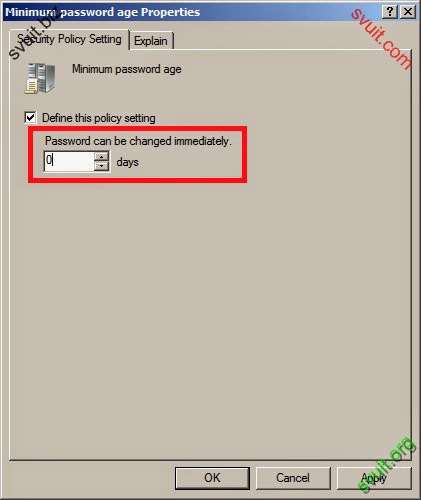
- Các bạn vào GPO để sửa thời gian tối thiểu chỉnh sửa passowrd từ 1 ngày thành 0 ngày


- Sửa 1 ngày thành 0 ngày


- Update lại group policy


- Và bây giờ các bạn có thể change pass thành công nhé 


nguon: http://svuit.vn/lab-server-2003-2008-82/change-password-user-ad-2k8r2-web-659.html

http://www.slideshare.net/laonap166/change-password-user-ad-2k8r2-by-web

Windows Backup Server 2008 - Part 2


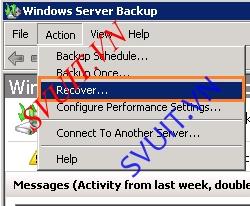
3. Thực hiện recovery dataVào Action > Recover


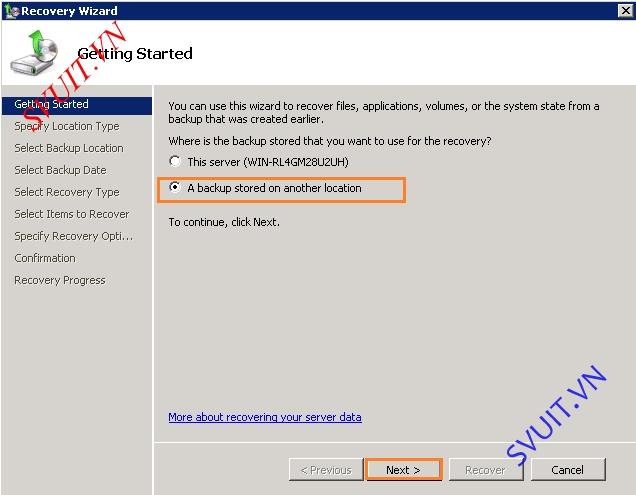
Chọn A backup stored on another location


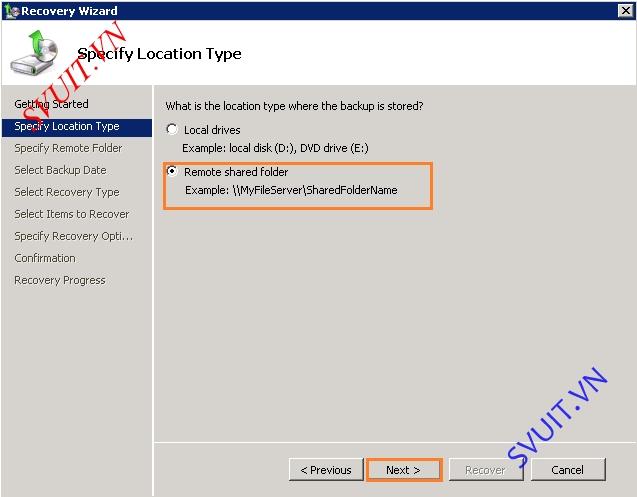
Chọn Remote Shared folder


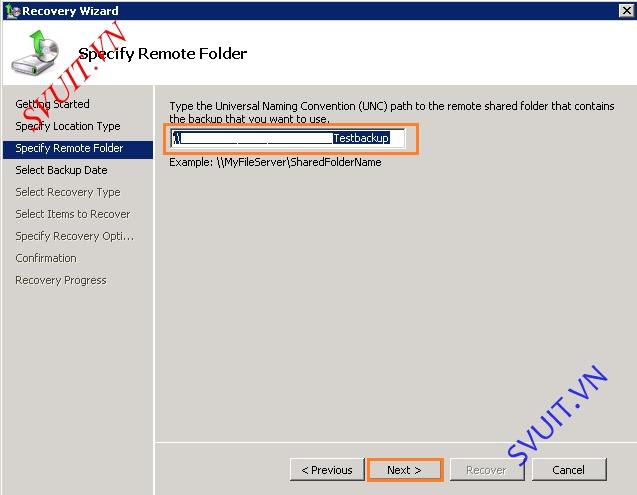
Sử dụng đường dẫn chứa file backup ở server khác


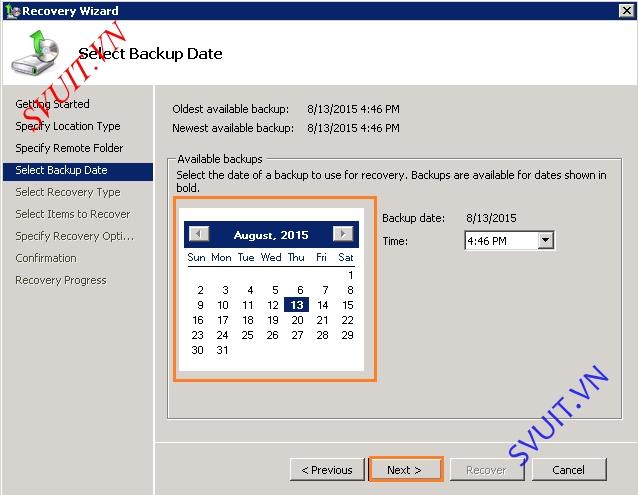
Chọn bản backup muốn recover


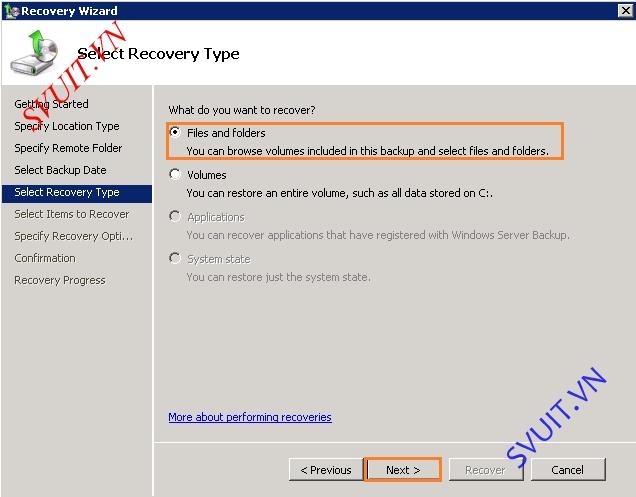
Chọn kiểu muốn recover là Files and Folders


3.1. Recover File

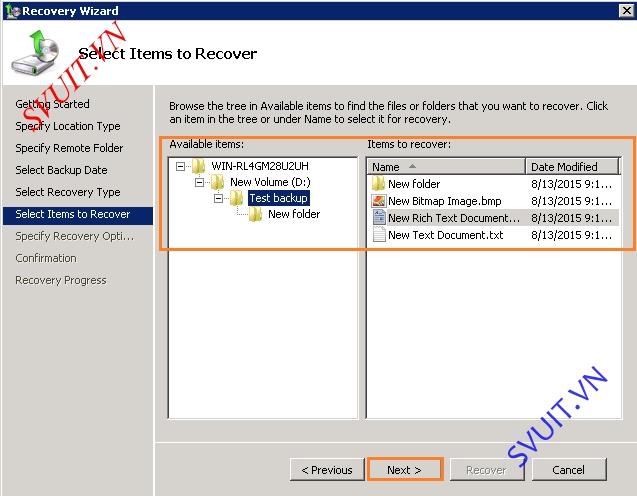
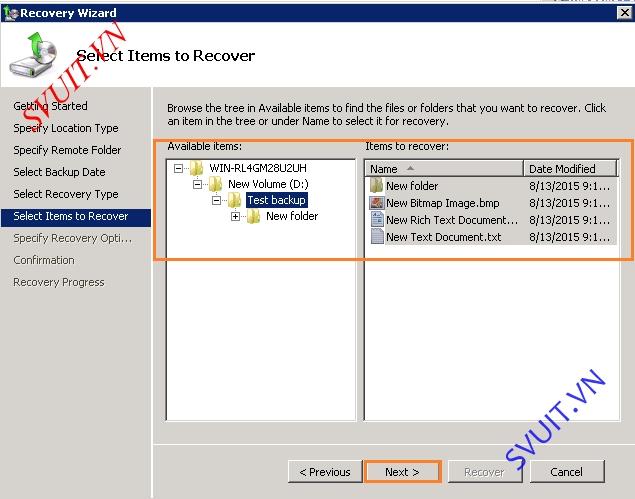
Chọn recover 1 file


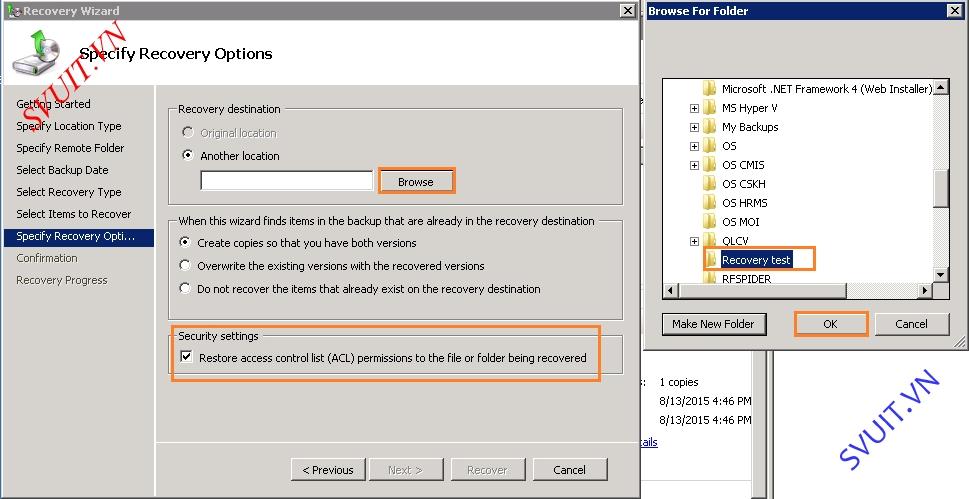
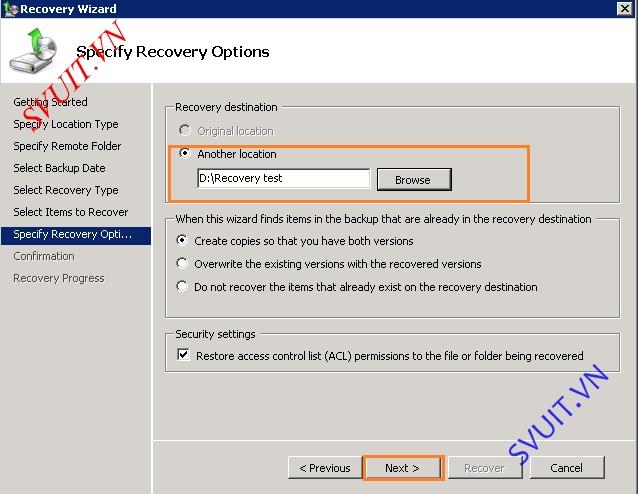
Chọn đích chứa file recover


Tùy chọn thêm các option recover


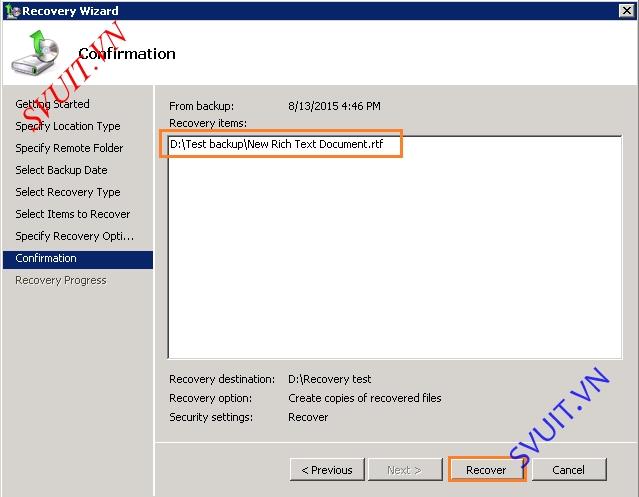
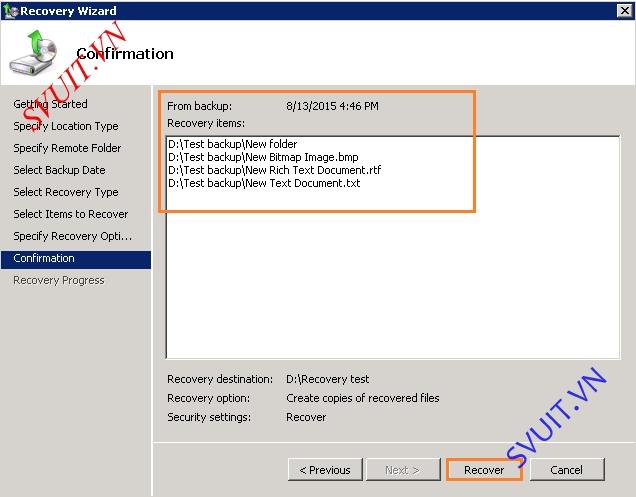
Chọn Recover 


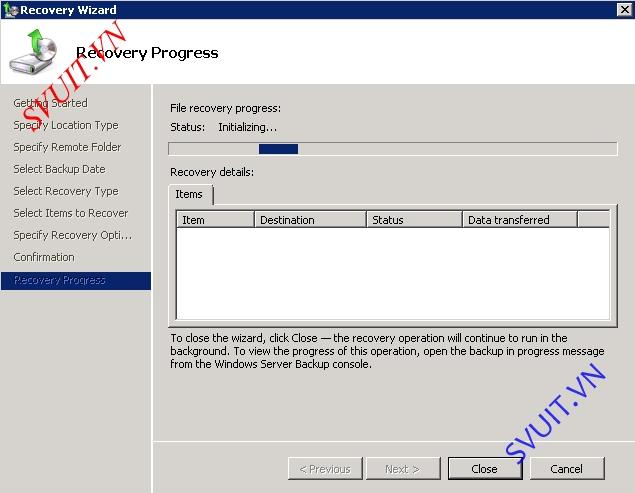
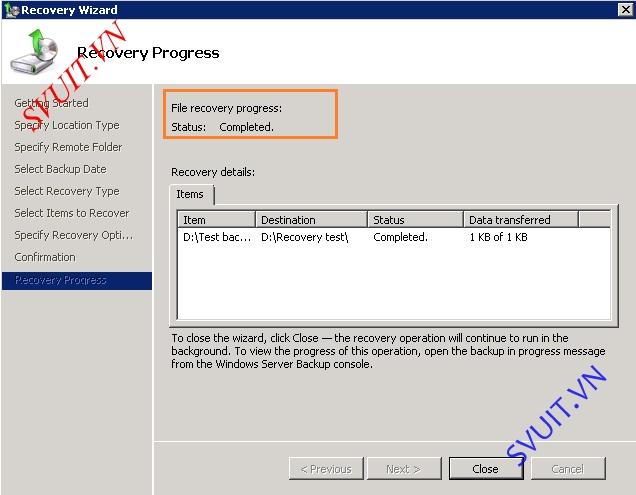
Quá trình recover bắt đầu và hoàn thành


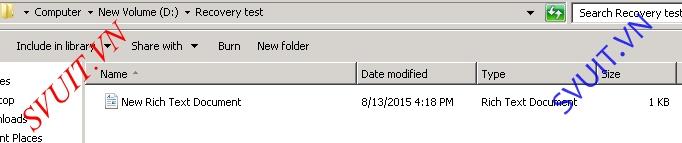
Kiểm tra file đã được recover


3.2. Recover folder


Kiểm tra các file và folder đã được recover, các file có tên trùng nhau sẽ được recover và đổi sang tên khác tùy theo lựa chọn trong option recover.


3.3. Recover volume
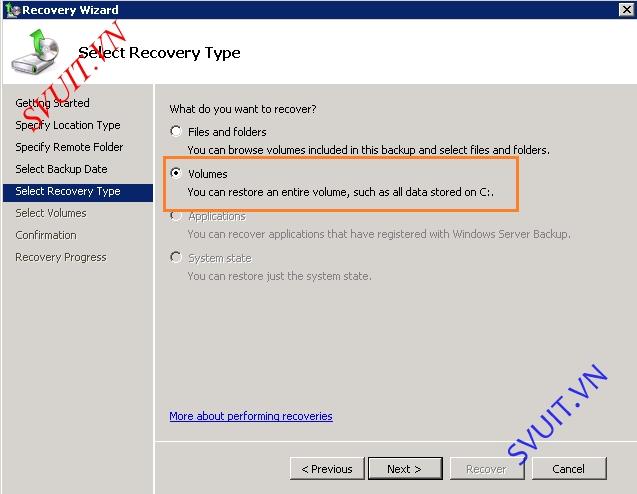
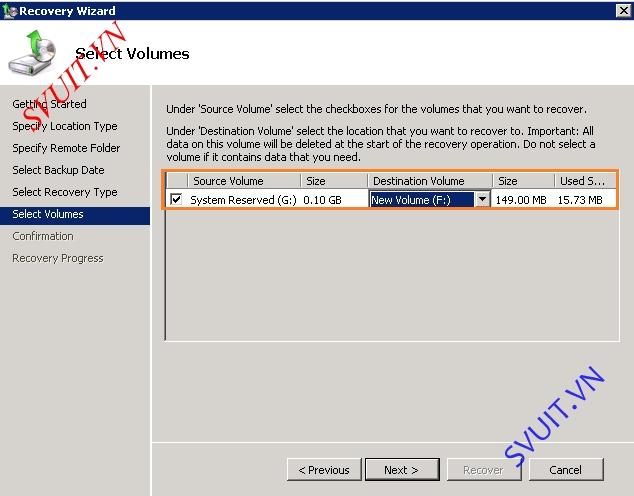
Khôi phục volume, làm tương tự các bước recover như trên đến bước Select Recovery Type, chọn Volumes


Chọn Source và Destination Volumes


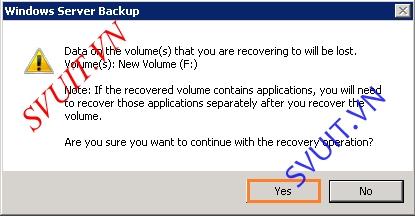
Thông báo dữ liệu trên Destionation volume sẽ bị mất, chọn Yes


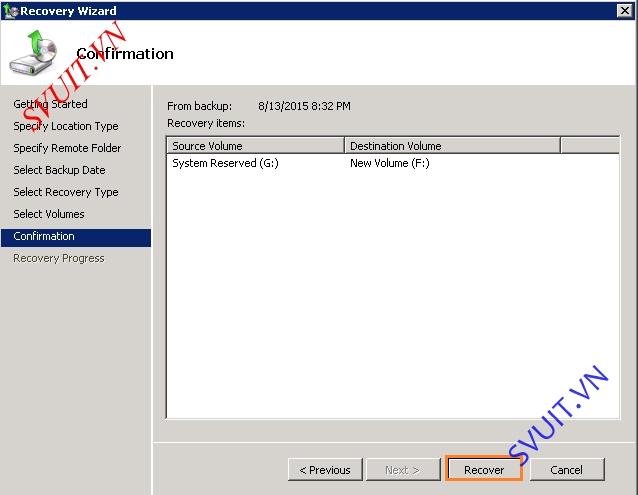
Chọn Recover


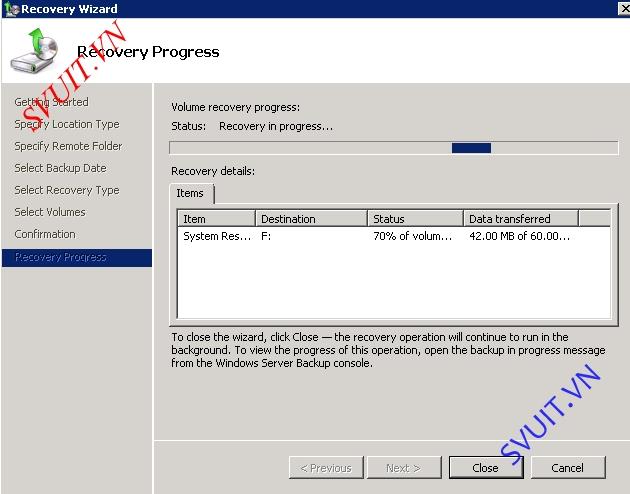
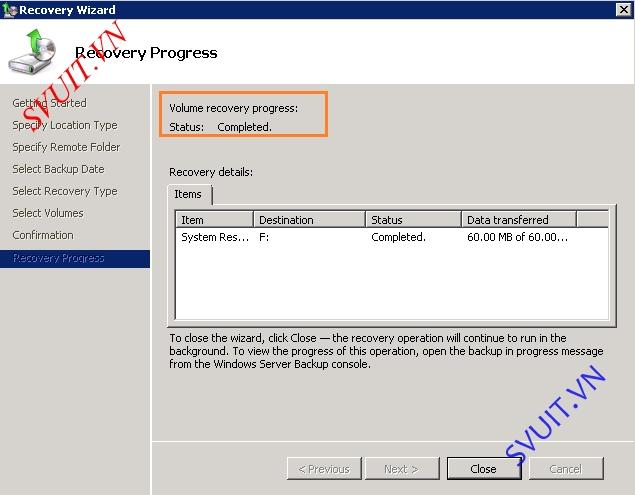
Quá trình recover được thực hiện và hoàn thành


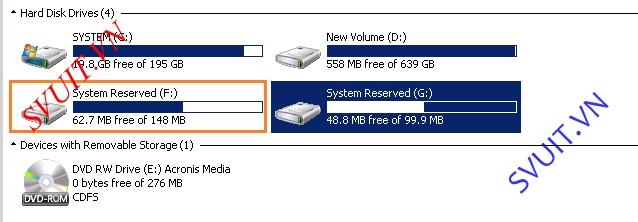
Kiểm tra volume đã được recover


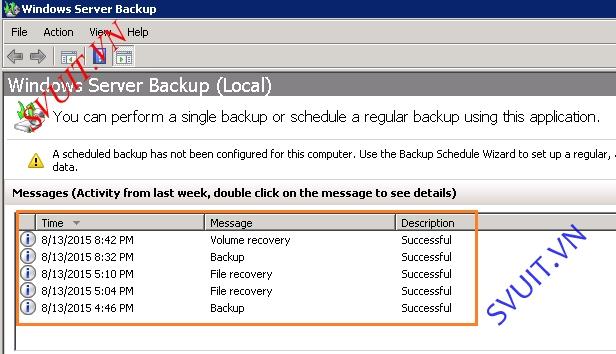
Log báo quá trình backup và recover đã thành công


4. Kiểm tra file backupCác file backup sẽ được lưu dưới định dạng file vhd, ko nằm dưới dạng các folder và các files để chúng ta có thể dễ dàng kiểm tra. Trong trường hợp này, để kiểm tra các file và folder trong file vhd, ta cần attach file vhd vào để kiểm tra. Các bước thực hiện như sau:

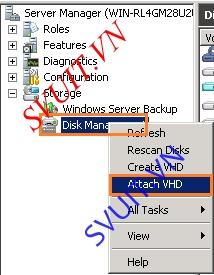
Vào Server Manager > Storage, chuột phải Disk Management, chọn Attach VHD


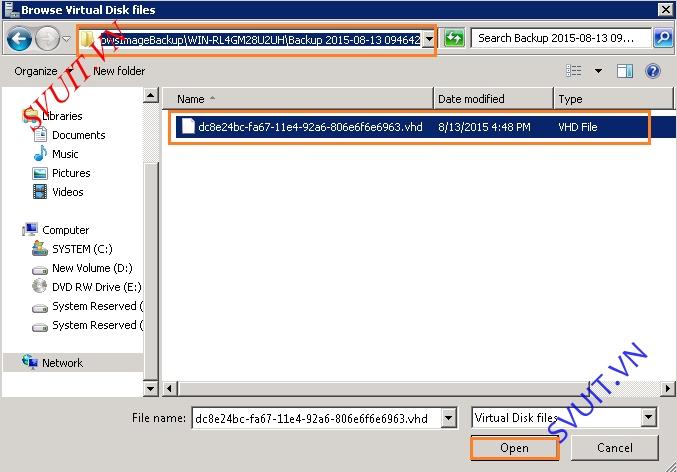
Chọn đường dẫn đến nơi lưu file VHD và chọn file VHD, chọn Open


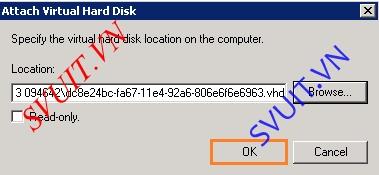
Chọn OK


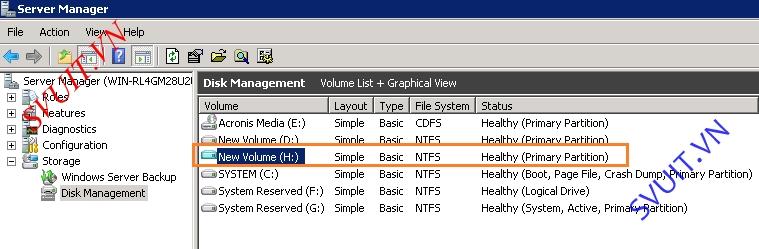
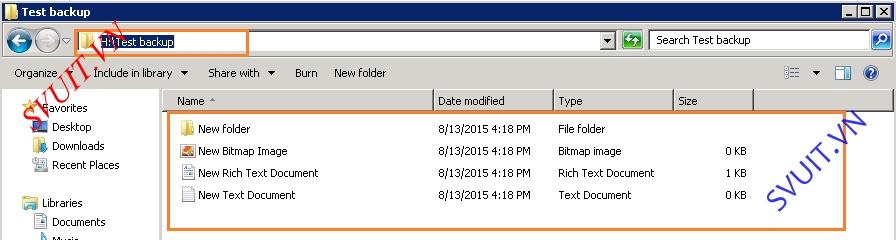
Kiểm tra volume mới được tạo ra dựa trên file VHD và kiểm tra lại các file và folder có trong file VHD


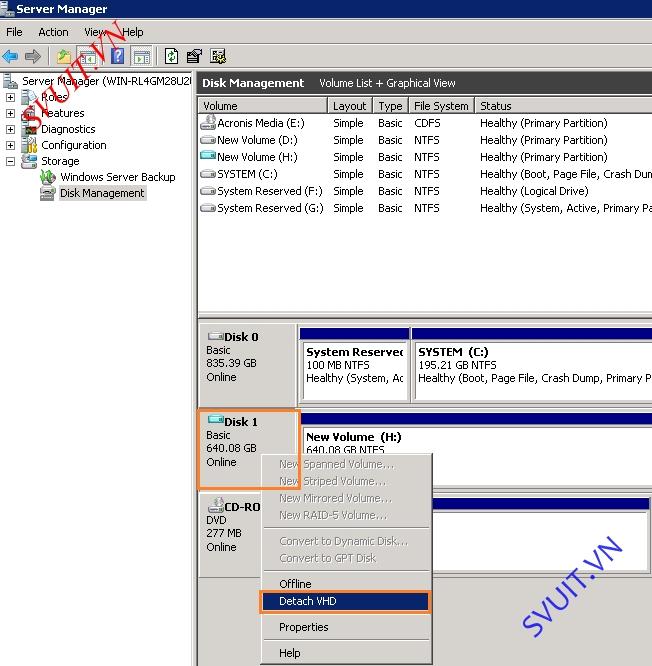
Sau khi kiểm tra xong, chuột phải Disk chứa file VDH, chọn Detach VHD để tách file VHD ra khỏi trình quản lý Disk Management của windows


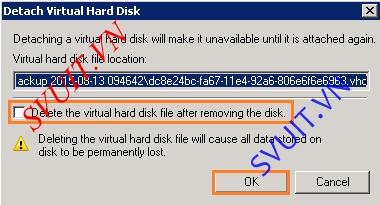
Chú ý: không chọn Delete the virtual hard disk file after removing the disk, chọn OK

Nguồn: http://svuit.vn/

http://www.slideshare.net/laonap166/windows-backup-server-2008-part-2