January 30, 2016

Cài đặt windows 8.1 64bit tự động qua mạng LAN - part 2

    Ở phần trước chúng ta đã cài đặt xong tools windows AIK. Phần này chúng ta sẽ sử dụng công cụ đố để tạo Answer file cho phép trả lời tự động các câu hỏi trong lúc cài đặt windows.

    2.2. Tạo Script cài đặt windows tự động


    • Sau khi import xong file cài đặt windows “install.wim” chúng ta tiến hành chọn các packet cần edit

    2.2.1. amd64_Microsoft-Windows-International-Core-WinPE_neutral


    • Edit thành phần “amd64_Microsoft-Windows-International-Core-WinPE_neutral


    • Thiết lập ngôn ngữ trong mục “SetupUILanguage


    2.2.2. amd64_Microsoft-Windows-Setup_neutrala. DiskConfiguration
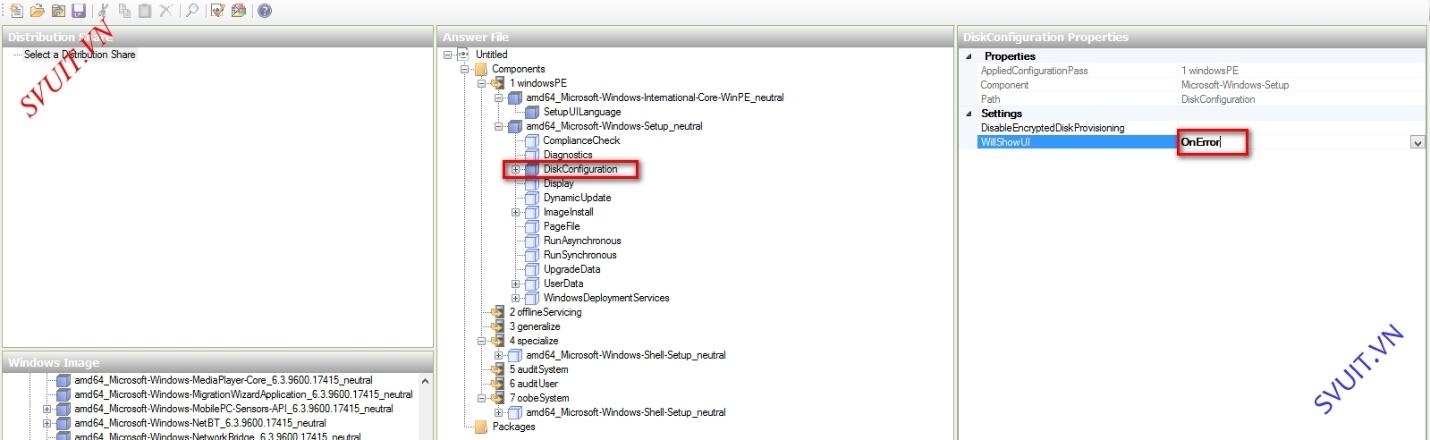
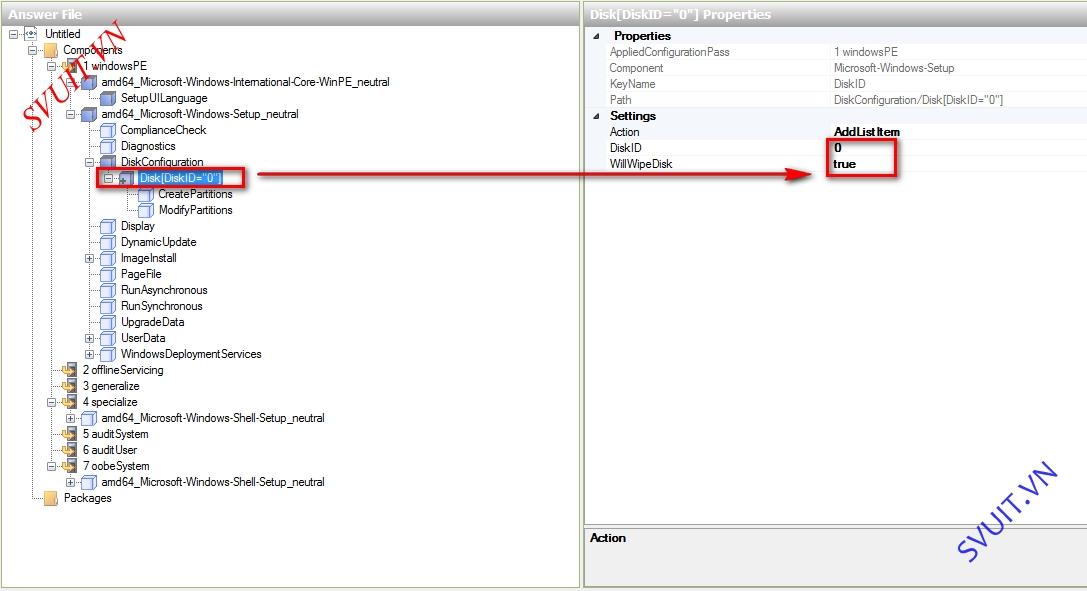
    • Tiếp theo là thành phần “DiskConfiguration” để cấu hình, chia partition cho ổ cứng


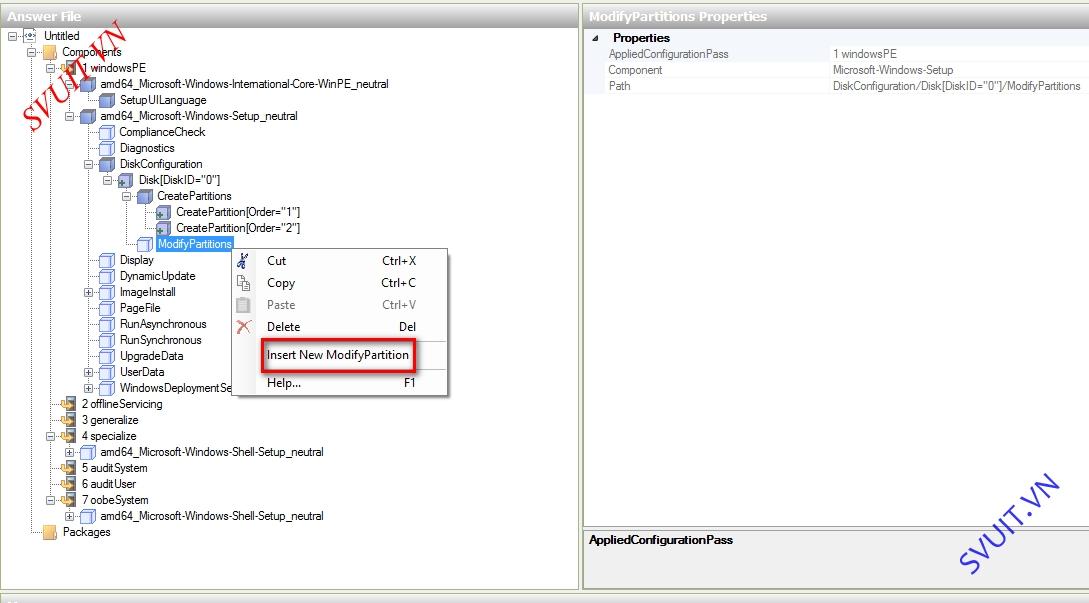
    • Tạo ổ cứng mới và khai báo các thống số cho ổ cứng mới


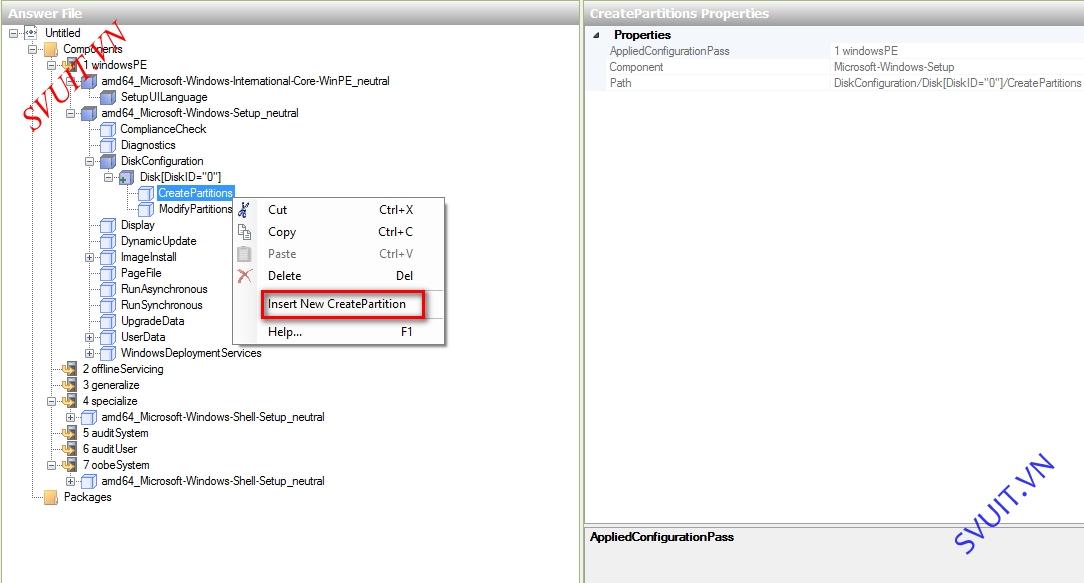
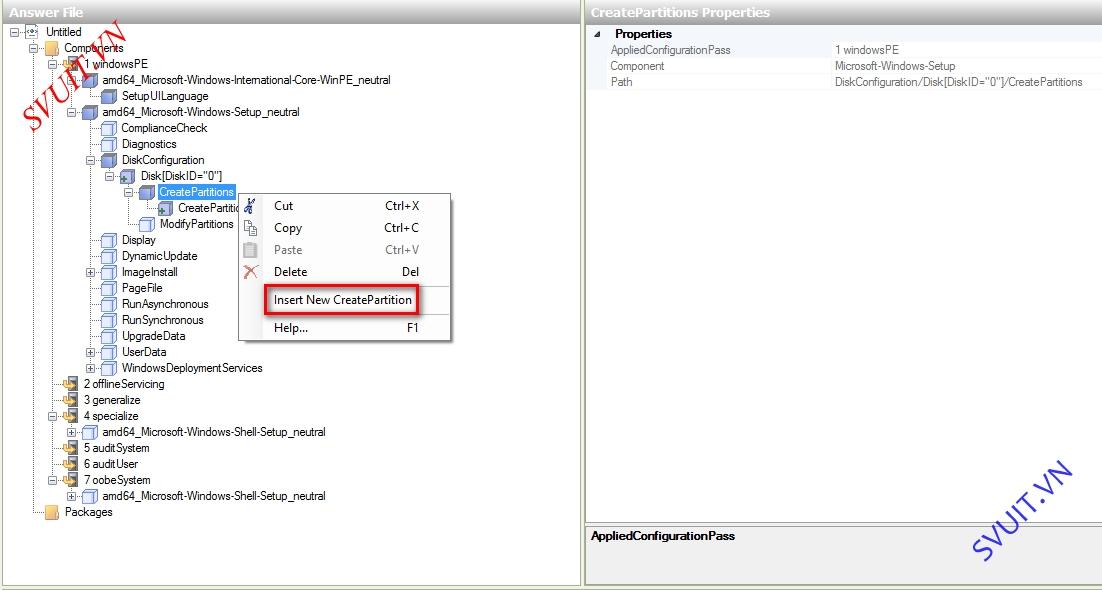
    • Tạo Partition cho ổ cứng


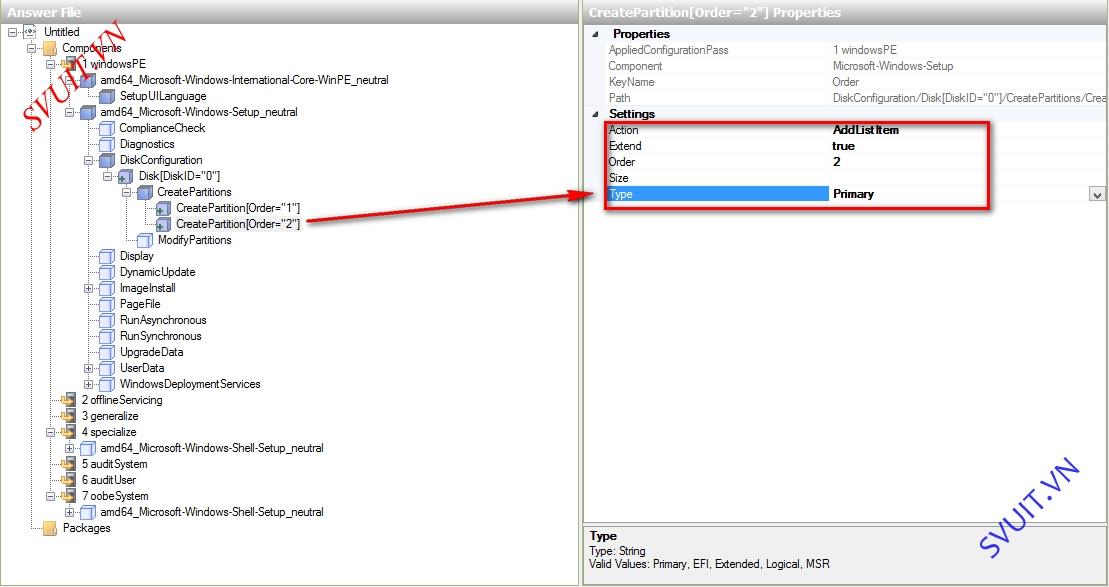
    • Khai báo kích thước, loại phân vùng


    • Làm tương tự cho partition khác


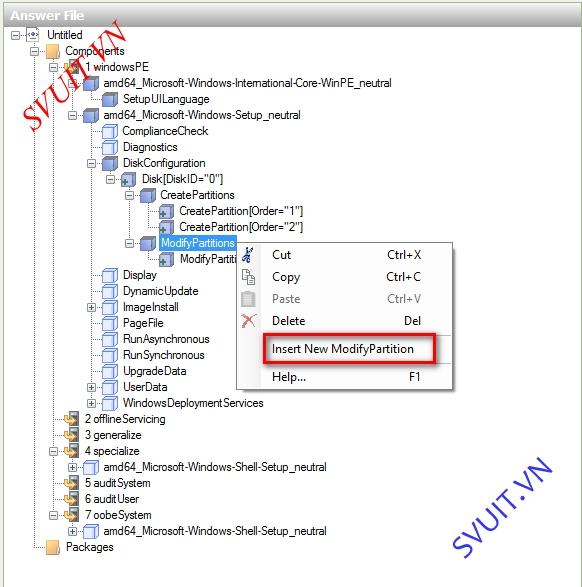
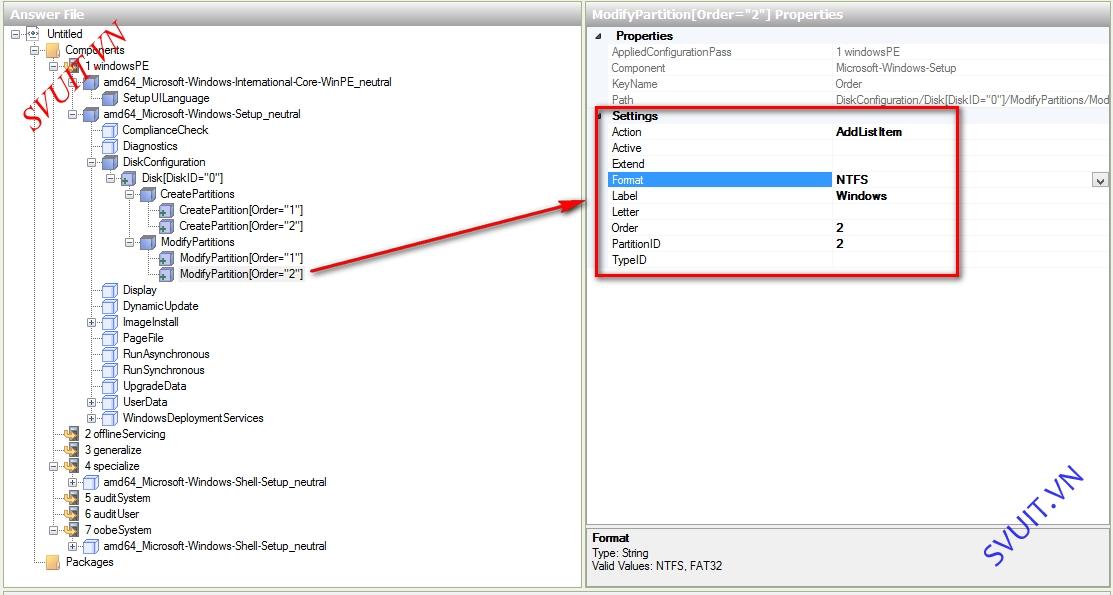
    • Chỉnh sửa partition mới như: định dạng, label partition…


    • Tương tự với partition còn lại


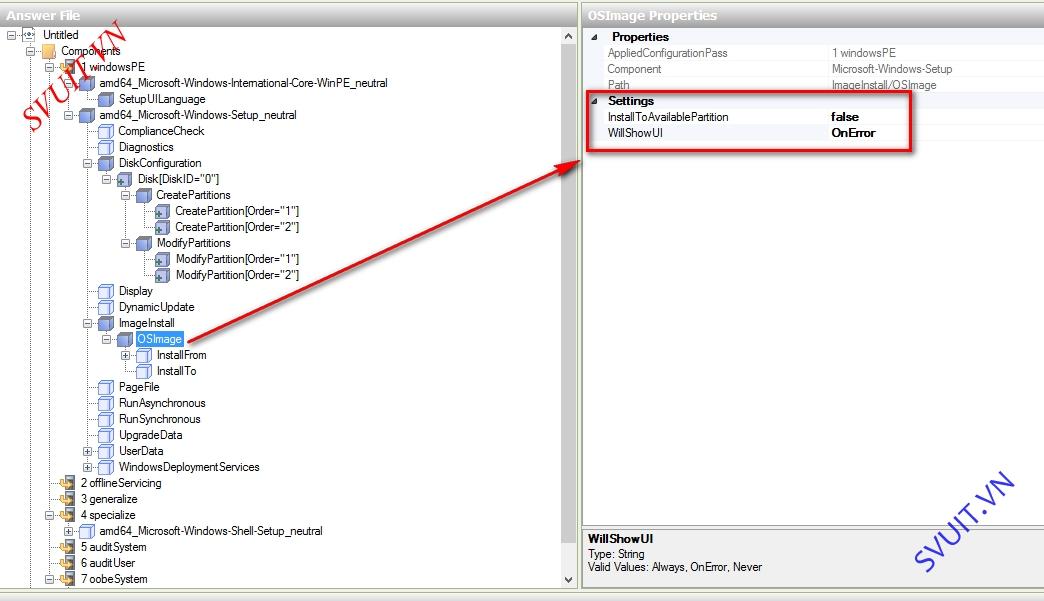
    b. Image Install


    • Điều chỉnh “Image Install → OSImage


    • Xóa mục “Credential” trong mục “Image Install → OSImage


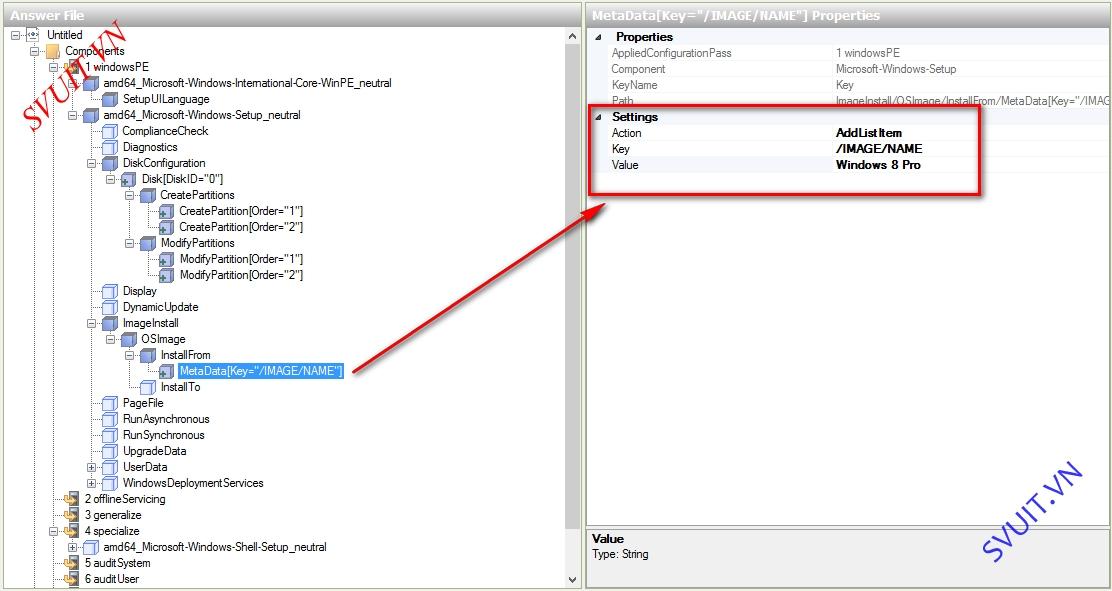
    • Tạo mới và khai báo thông tin cho mục “MetaData


    • Khai báo thông tin vòa mục “installTo


    c. UserData


    • Khai báo thông tin cho mục “UserData


    • Các bạn điền key của windows vào mục “ProductKey


    2.2.3. amd64_Microsoft-Windows-Shell-Setup_neutral


    • Thiết lập múi giờ, key cho windows…


    2.2.4. amd64_Microsoft-Windows-UnattendedJoin_neutral


    • add gói “amd64_Microsoft-Windows-UnattendedJoin_neutral” vào mục số 4 để cấu hình các thông tin cho phép PC cài đặt windows có thể Join Domain


    • Khai báo thông tin của Domain


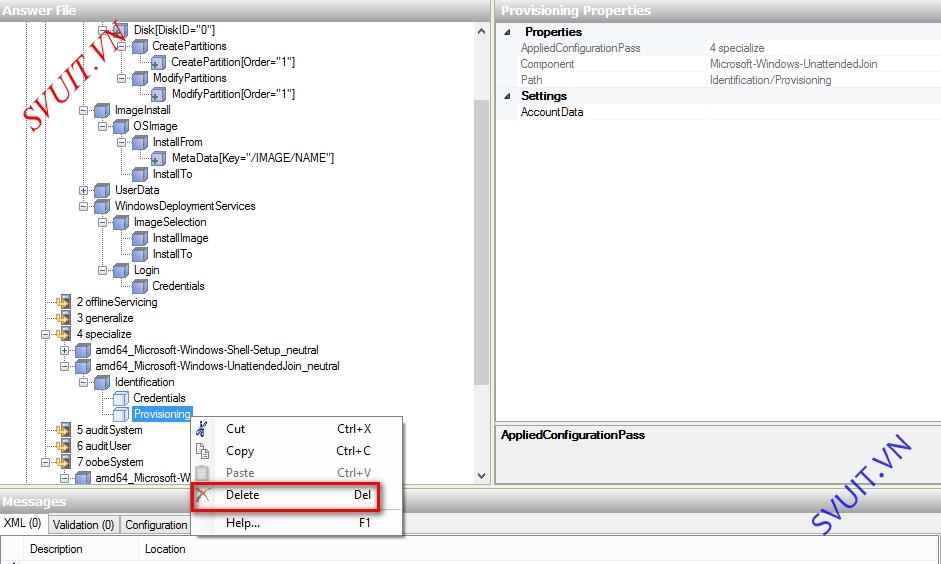
    • Xóa mục “provisioning”


    • Khai báo các thông tin join domain cho PC trong mục “Credentials


    2.2.5. amd64_Microsoft-Windows-International-Core_neutral
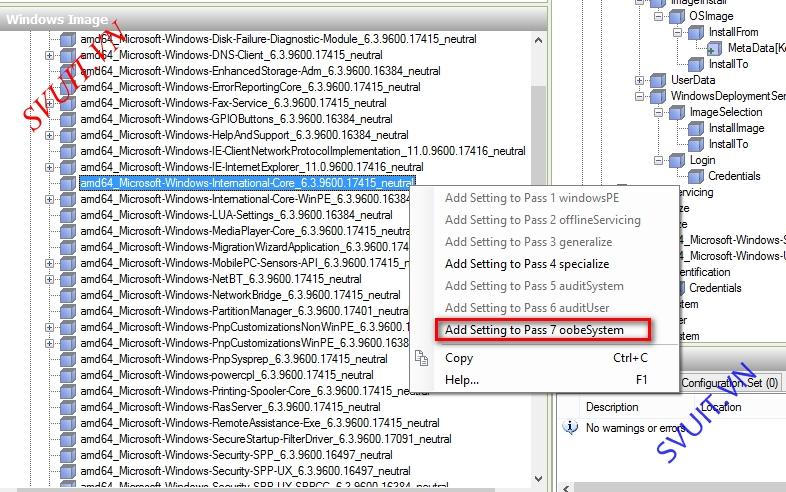


    • add mục “amd64_Microsoft-Windows-International-Core_neutral” vào mục số 7 để tiến hành cấu hình


    • Khai báo các thông tin cho domain


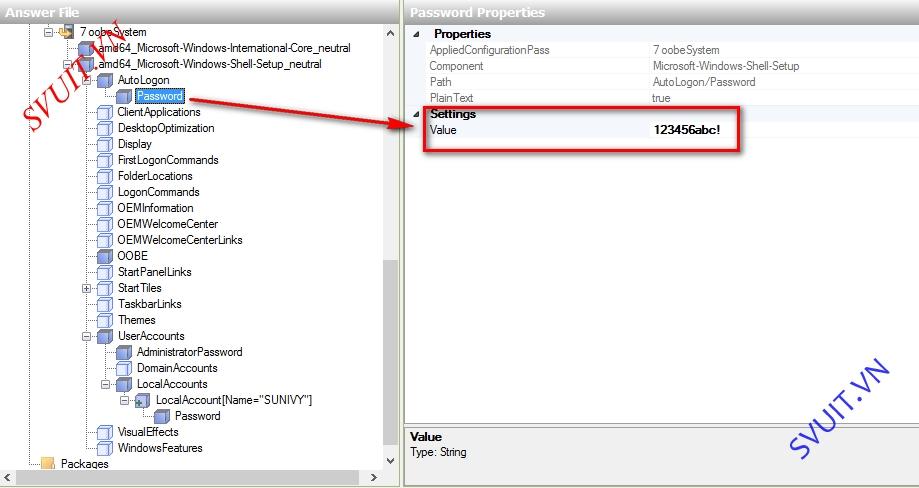
    • Mục “AutoLogon


    • Password của administrator


    nguon: http://svuit.vn/forum.php


    http://www.slideshare.net/laonap166/ci-t-windows-81-64bit-t-ng-qua-mng-lan-part-2


Cài đặt windows 8.1 64bit tự động qua mạng LAN - part 1

I. Yêu cầu

  • Tạo file cài đặt windows 8.1 pro 64 bits qua mạng LAN
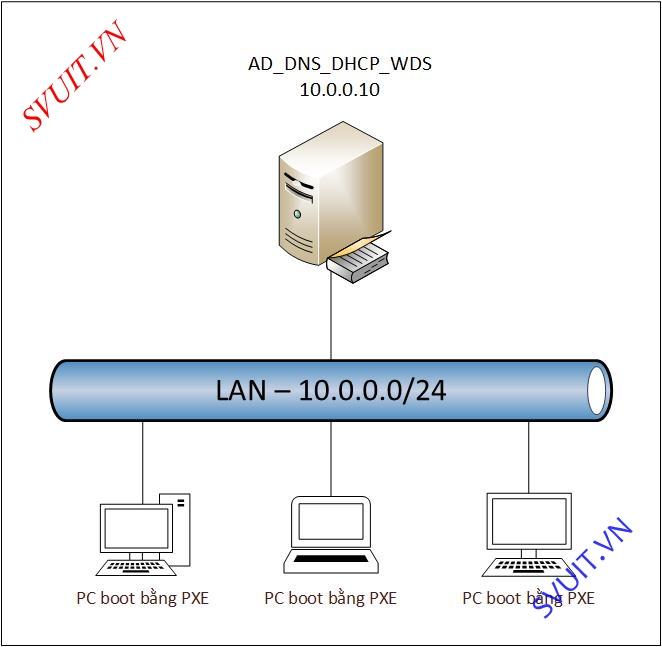
  • Triển khai server Active Directory, DNS, DHCP và Windows Deployment Services để cài đặt windows 8.1 qua mạng LAN cho các client
  • Mô hình triển khai


II. Triển khai

- Để cài đặt windows 8.1 64 bits tự động qua mạng LAN, trước hết chúng ta cần tạo file cài đặt Windows 8.1 Pro 64bits tự động đã. Vì vầy phần này mình sẽ viết về cách tạo 1 file cài đặt windows tự động

2.1. Cài đặt windows AIK


  • Download file cài đặt Windows ADK cho windows 8.1 tại đây
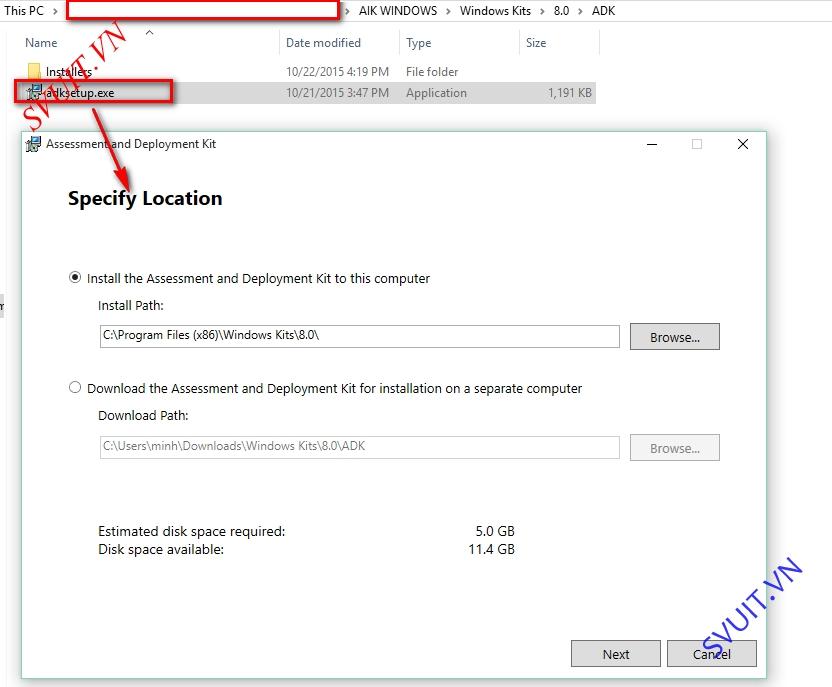
  • Sau khi download xong chúng ta tiến hành cài đặt phần mềm Windows Assessment and Deployment Kit (Windows ADK) để tiến hành tạo file script giúp việc cài windows có thể tự động mà không bị yêu cầu nhập các thông tin khi cài đặt.
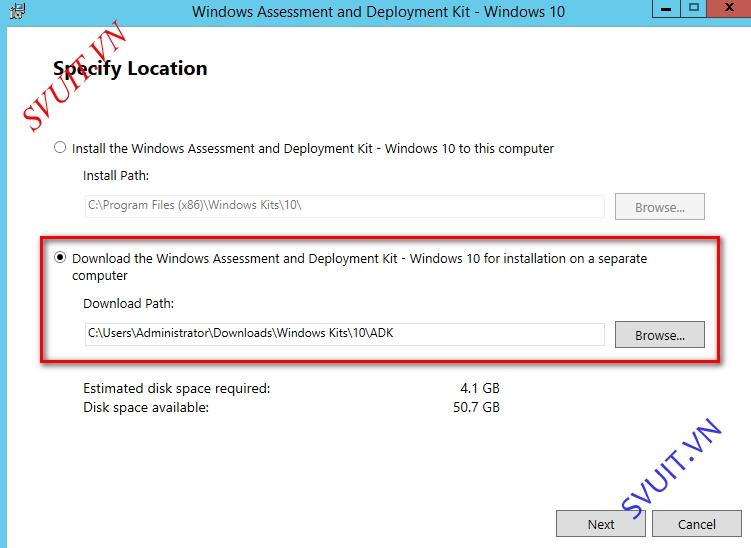
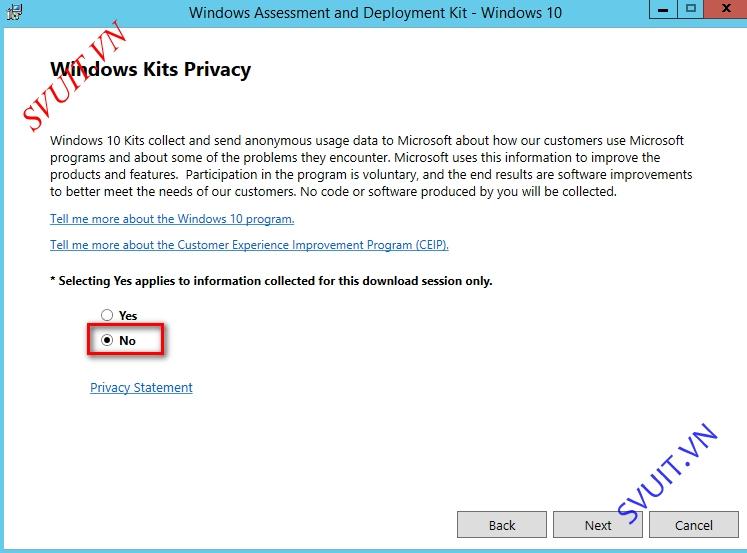
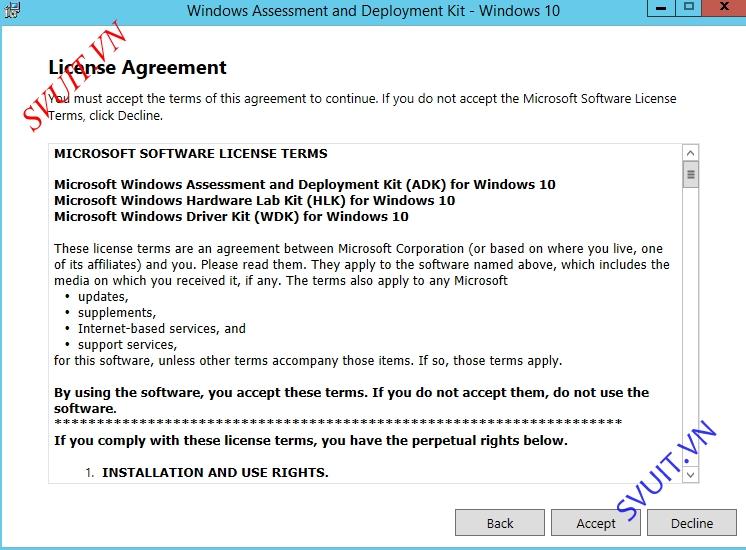
  • Windows ADK sẽ yêu cầu chúng ta download FULL bộ tools của nó từ trang chủ của Microsoft


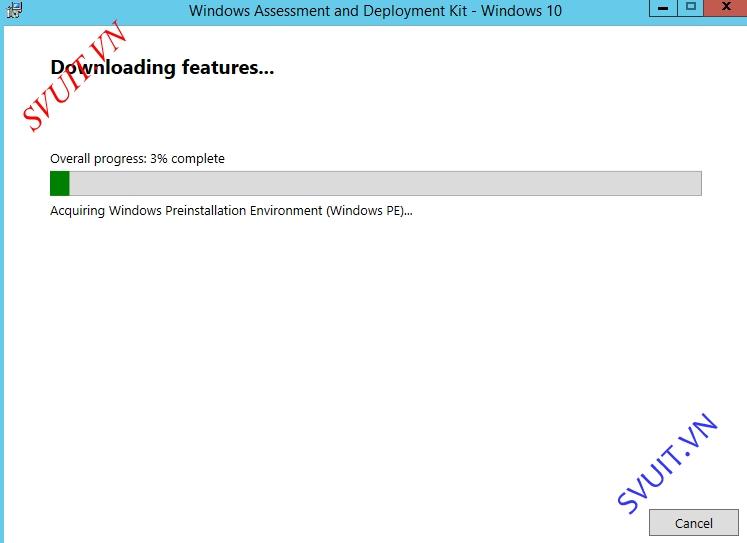
  • Quá trình download bộ công cụ Windows AIK bắt đầu


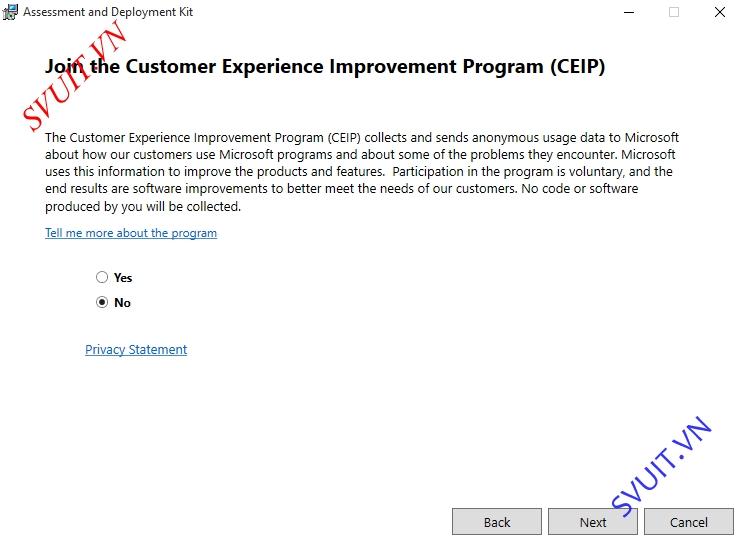
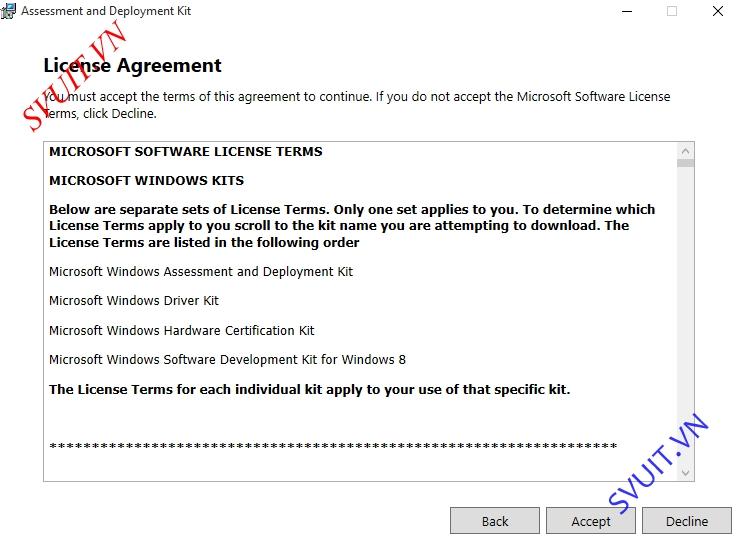
  • Sau khi download xong chúng ta sẽ tiến hành cài đặt Windows AIK mà chúng ta vừa download xong từ trang chủ của Microsoft


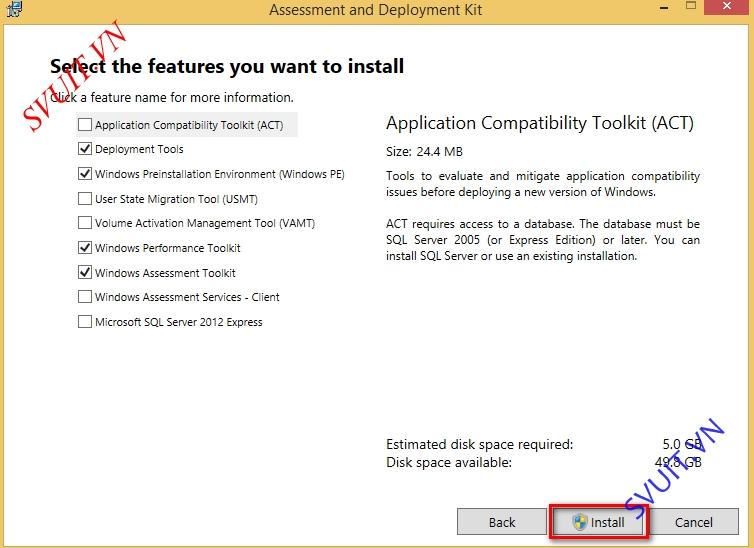
  • Lựa chọn các tính năng thêm nếu bạn muốn cài đặt thêm các tính khác


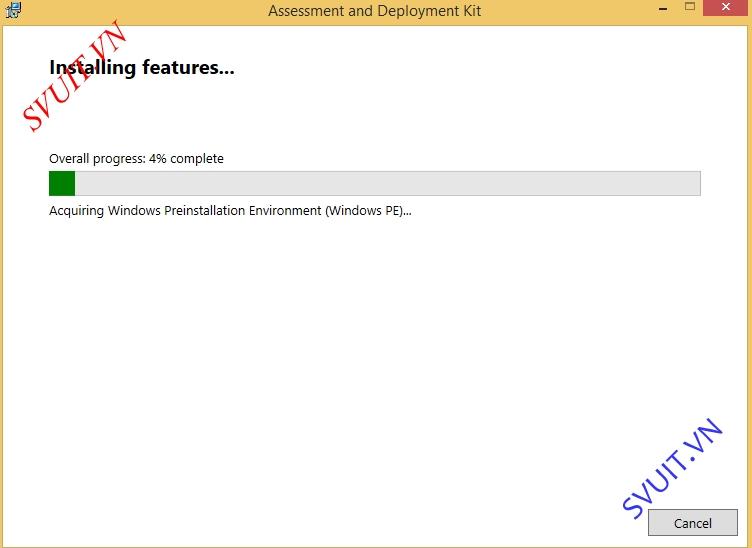
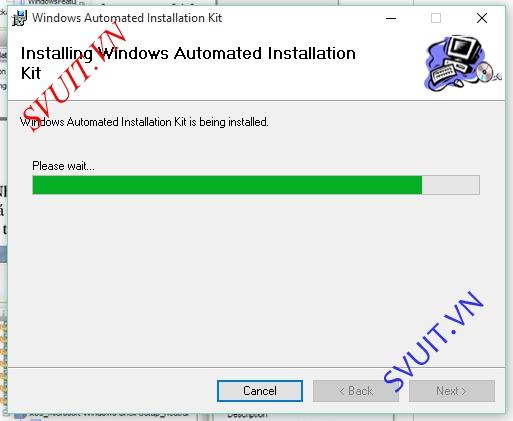
  • Quá trình cài đặt được bắt đầu


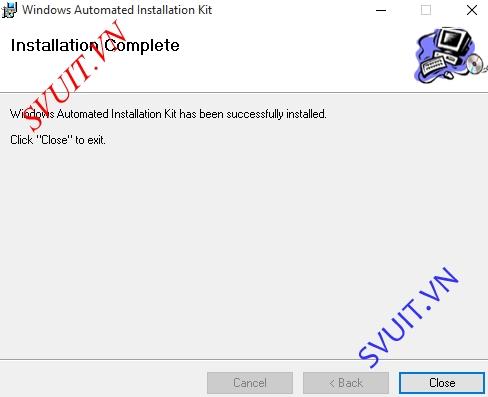
  • Hoang thành quá trình download Windows AIK


  • Bây giờ vào thành Menu Start và mở chương trình Windows System Image Manager mà chúng ta vừa mới cài đặt ở trên


  • Ở mục “Select a Windows image or catalog file” chúng ta right click và chọn file cài đặt windows mà chúng ta muốn tạo script cài đặt cho OS


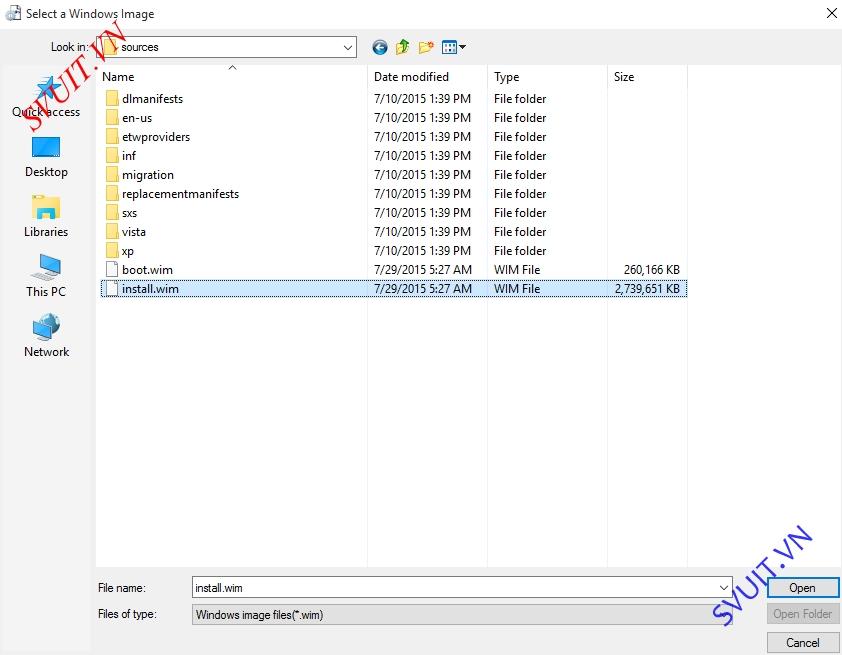
  • Các bạn tìm đến file cài đặt “install.wim” trong source cài đặt windows 8.1 pri 64 bits


http://www.slideshare.net/laonap166/ci-t-windows-81-64bit-t-ng-qua-mng-lan-part-1

nguồn http://svuit.vn/forum.php

part 2 

[Fix] Lỗi không nhận headphone + Mic ở cổng trước case

1. Lên trang realtek.com tải Realtek HD Audio về cài.
2. Cài xong restart máy.
3. Nếu vẫn nghe không được thì làm như sau: Vào Control Panel
This image has been resized. Click this bar to view the full image. The original image is sized 800x661.

This image has been resized. Click this bar to view the full image. The original image is sized 812x634.


Bước 3 tùy main, main của mình tick vô thì nghe được khi cắm jack ở trước, còn có main thì bỏ tick mới nghe được.
bước 4 nếu ko dc thì vào bios : Nhấn Del khi khởi động máy để vào Bios setup --> Advanced --> Onboard Devices Configurations --> (HD Audio) Front Panel Type --> (chọn giá trị) AC97

good luck!

January 28, 2016

Những cách vào chế độ safe mode trong windows 10

Safe mode là một chế độ khởi động của Windows với những gì đơn giản nhất về các ứng dụng liên quan trên máy(Chỉ load những thành phần cần thiết để vào được windows). Với chế độ này bạn có thể khởi động máy tính khi không thể khởi động một cách bình thường do gặp các vấn đề lỗi hệ thống, lỗi Driver, lỗi phần mềm khi cài lên máy…
Đối với các hệ điều hành cũ như XP, windows 7, windows 8 thì việc vào chế độ safe mode rất đơn giản. Bạn chỉ cần nhấn liên tục phím F8 hoặc Shift + F8 khi bật máy thì sẽ hiện ra tùy chọn cho bạn vào chế độ này, nhưng đối với windows 10 thì không đơn giản như thế
Dưới đây là 3 cách đơn giản nhất để khởi động vào chế độ Safe Mode trên Windows 10
Cách 1: Sử dụng System Configuration Tool (msconfig.exe)
Một trong những cách dễ nhất để khởi động vào chế độ Safe Mode trong Windows 10 là sử dụng System Configuration Tool. Hay tên file chạy là: msconfig.exe.
Để mở công cụ này. Dùng phím tắt: Windows + R. Sau đó, nhập vào msconfig trong hộp thoại RUN và nhấn Enter hoặc OK.
mở chế độ safe modeTiếp đó bạn chuyển sang tab Boot , và trong phần Boot options, bạn tích chọn vàoSafe boot. Sau đó, bấm OK.
Windows 10 sẽ cho bạn biết rằng bạn cần phải khởi động lại thiết bị của bạn để các thiết lập mới có hiệu lực. Bạn chọn khởi động lại để bắt đầu khởi động vào chế độ Safe Boot.

Cách 2: Sử dụng tổ hợp Shift + Restart.
Cách này bạn sử dụng phím Shift + Restart kết hợp. Bạn bấm nút lá cờ của Windows 10 ở góc dưới bên trái. Nhấp chuột vào phần Power => Bạn sẽ thấy 3 lựa chọnShutdown, Restart, Sleep.
vào chế độ safe mode windows 10Bạn bấm sẵn phím Shift trước khi chọn vào Restart.
safe mode windows 10Sau đó, Windows 10 sẽ khởi động lại và hiện ra phần Choose an Option. Chọn Troubleshoot.
vào safe mode windows 10 dễSau đó, vào Troubleshoot, chọn Advanced options.
Tiếp theo bạn chọn Startup Settings:
Windows 10 thông báo cho bạn rằng bạn có thể khởi động lại thiết bị của bạn để thay đổi tùy chọn khởi động, bao gồm cho phép bạn khởi động vào chế độ Safe Mode. Nhấn Restart.

Sau khi khởi động lại Windows 10, bạn có thể chọn khởi động tùy chọn mà bạn muốn kích hoạt. Để khởi động được vào chế độ Safe Mode, bạn có ba tùy chọn khác nhau. Để kích hoạt chế độ Safe Mode nhấn F4 trên bàn phím của bạn, để kích hoạt chế độ Safe Mode with Networking bấm F5 và để kích hoạt chế độ Safe Mode với Command Prompt bấm F6.


Cách 3: Khởi động vào Safe mode khi không khởi động được vào Windows
2 trường hợp trên bạn vào safe mode khi windows vẫn còn hoạt động nếu windows không vào được thì 2 cách trên không thể tiến hành. Sau đây là cách giúp bạn vào Safe mode lúc này.
Trường hợp 1: Trình chạy Troubleshoot tự động hiện ra khi bạn không thể khởi động vào Windows.
Windows 10 khác với các phiên bản trước khi bạn gặp lỗi Win, lỗi gì đó mà không thể khởi động được vào Win liên tục thì sẽ tự động hiện ra phần Troubleshoot. Tại đó bạn có thể chọn đến phần Safe mode tương tự như cách hướng dẫn ở bên trên.
Từ Troubleshoot > chọn Advanced Options > Startup Settings > Restart.Sau đó máy sẽ khởi động lại, bạn chọn vào Safe mode bằng các phím F4 hoặc F5 hoặc F6. Nhấn F4 trên bàn phím của bạn, để kích hoạt chế độ Safe Mode with Networking bấm F5 và để kích hoạt chế độ Safe Mode với Command Prompt bấm F6.
Trường hợp 2: Nếu không tự động hiện ra phần Troubleshoot
Bạn khởi động máy tính Windows 10 nhưng cứ hiện lên phần lá cờ khởi động thì bạn nhấn giữ nút nguồn Power để máy tự động tắt đi. Sau đó lại bật lại tiếp. Làm như vậy khoảng 2 lần là Windows sẽ tự động hiện giao diện gỡ rối Troubleshoot ra cho bạn. Bước tiếp theo giống hệt như Trường hợp 1.